6 ene 2010

TUTO Hackear Nintendo Wii Virgen Menu 4.2 a FULL

ACTUALIZADO AL 06/01/2010
En este tercer tutorial voy a tratar de explicar como poder abrir las puertas de nuestra Nintendo Wii Virgen (es decir sin ningún tipo de chip ni modificación), con el menú de sistema 4.2 original (es decir con todo los beneficios y actualizaciones de la ultima versión), para usar software casero, cargar backups de juegos, desde un DVD o desde un disco rígido, poder instalar juegos de wiiware, de la consola virtual e instalar el canal Internet, tratare de simplificar las cosas respecto del Tuto anterior para tomar los menos riesgos posibles. El tutorial se demoro más de lo previsto quizás porque me tome el trabajo de probar todos los pasos y simplificarlo de la mejor forma posible.

QUE NECESITAMOS

* Una Wii

* Una memoria SD limpia, de por lo menos 1gb, yo recomiendo alguna MEM Kingston de 2gb o mas, tengamos en cuenta que como va a tener el sistema de menú 4.2U (como es la versión de usa termina con U, pero entiendo que la versión europea que termina en E o la Japonesa que termina con J, no tendría mayores problemas) podemos usar cualquier memoria SD de hasta 32gb, yo probé con una Kingston de 4gb SDHC y funciona, como algo a tener en cuenta si compran la memoria traten de comprar por lo menos de 4gb porque uno empieza a agregar y agregar cosas hasta que quedan cortas en capacidad.

* El Exploit Banner Bomb V2, cuando escuchamos exploit ya nos preocupamos, es en realidad muy simple de usar y realmente es una bendición este exploit porque con el sistem menú 4.2 ya no es funcional el exploit del Zelda. http://bannerbomb.qoid.us/

* El instalador del HackMii, el HackMii es un excelente software que incluye el Homebrew Channel actualmente en la versión 1.0.6 (este canal lo usamos para cualquier software casero, seria nuestra puerta de entrada para instalar de todo en la consola), incluye el DVDx (habilita a la consola para leer DVDs comunes, y el bootMii (este soft permite realizar copias de seguridad de toda la consola y restaurarlas) http://bootmii.org/download/

* Un disco rígido USB en el caso que quieras ejecutar Backups (copias piratas) de juegos desde un disco rígido externo para preservar el lente de la wii y de pasos aumentar la velocidad de los juegos.

* DVD con algunos juegos descargados, RECOMIENDO SIN DUDAS, que cualquier juego ISO o WAD que descarguemos (en mi caso la consola es la ver USA con sistema NTSC) juegos creados nativamente para nuestra versión de consola, para evitar posibles Bricks y garantizar la compatibilidad, me sucedió que la primera vez instale el canal Internet en versión PAL (europea) y se clavaba no pude usarlo a pesar de haberle cambiado de versión con el WDS.

* La ultima versión de los cIOS desarrollados por Waninkoko, actualmente esta el cIOS 38 rev 16
* El USB Loader GX o el SD/USB Loader
* El WBFS Manager en caso que usemos un disco rígido o el Wiithon para los que usamos Linux
* Cargar el WAD Manager 1.5 desarrollado por Waninkoko

Algunas recomendaciones:
- Es recomendable una conexión a internet via wifi o con el adaptador lan USB, yo recomiendo por Wifi, si no tenes acceso a internet vamos a necesitar el NUS Downloader, de cualquier forma en el pack de archivos que subi trate de poner todo lo necesario.
- Usemos componentes de calidad, podemos ahorrarnos unos pesos en alguna memoria SD mas economica o en alguna mem de celular Nokia que tengamos por ahi, pero si llega a tener un problema se frustra todo, yo recomiendo mem SD de Kingston, para evitar cualquier problema de compatibilidad, lei por ahi que muchos usuarios tuvieron problemas con microSD de cel Nokias.
- Yo utilizo un disco USB de 250gb para notebook con un rack de aluminio por puerto usb que me anda al palo sin ningun problema hasta ahora.
- Para garantizar el buen funcionamiento tratemos de usar algun protector o estabilizador de tensión, ya sabemos que en latinoamerica la corriente varia mas que las acciones en la bolsa.
- Fundamental tener paciencia y seguir esta guia paso a paso.
- No me responsabilizo por cualquier usuario que quiera aplicar esta guia para modificar su consola, solamente estoy escribiendo mi experiencia personal esperando que le sirva a alguien mas, hacer algo en la consola que no este permitido por el fabricante insume cierto riesgo, hay que tenerlo en claro a eso.
- Algunos pueden preferir algun pendrive de 16gb o 32gb en lugar de un disco rígido usb, tambien deberia funcionar sin problemas.
- Recomiendo desabilitar el servicio WiiConnect y solo habilitarlo si queremos entrar en alun canal en particular, para mantener una mayor vida util de la consola en general y de la placa de red en particular.
- Confirmar que tenemos la ultima versión del Menu de Sistema que es la 4.2, la forma es ir al menu de la wii luego a configuracion y ver en la parte superior derecha de la pantalla.


PASO 1: Instalar HackMii con el Homebrew Channel

Cuando Nintendo saco la actualizacion 4.2 no realizo mejoras visibles en el menu respecto de la revision 4.1 o la 4.0, si se ocupo de desabilitar todos los hacks conocidos y borrar cIOS y el canal Hombrew, pero siempre queda una puerta abierta, la cual fue traspasado por los geniales desarrolladores del hack Banner Bomb, sacando la v2 que percuto a este nuevo menu de sistema, este hack funciona cuando introducimos una memoria SD y abrimos el menu de la tarjeta SD, la wii trata de leer los archivos de la tarjeta y salta el exploit, para instalarlo debemos hacer lo siguiente:

* Descargamos el HackMii installer
* Descargamos el exploit Banner Bomb elegimos la V2
* Eliminamos cualquier archivo existente en la tarjeta SD, debe quedar totalmente limpia, si es posible formatear la tarjeta en FAT32, por defecto vienen formateadas en FAT16.
* Descomprimimos el archivo del Banner Bomb creandose una carpeta llamada private la cual tienen muchas cosa adentro copiamos esta carpeta a la memoria sd en la raiz de la mem, es decir cuando desde la compu accedo a la memmoria solo debe estar la carpeta private.
* Descomprimimos el archivo del HackMii, dentro debe haber un archivo llamado boot.elf colocamos este archivo boot.elf en la memoria en el directorio raiz, cuando vemos nuevamente el contenido de la memoria debe tener la carpeta private y el archivo boot.elf nada mas.
Colocamos la memoria en la wii, la encendemos, Ingresamos al menu de la memoria SD es el que esta al lado del Wii, debe luego de unos segundo aparecer un pop up que dice "Load boot.efl?" y hacemos click en continuar
* Seguimos las instrucciones para instalar los tres elementos que contiene el HackMii, estos son el Homebrew Channel, DVDx y BootMii) no cerramos nada hasta que esten los tres correctamente instalados, si no sabemos ingles buscamos alguien que lo sepa o buscamos un mataburros que traduzca de ingles a español, las indicaciones son sencillas no creo que cueste demasiado seguirlas. Si tenemos problemas con el exploit del banner bomb debemos ir al sitio de banner bomb donde hay algunas otras opciones.

**** Bien en este momento ya debemos tener el Homebrew Channel instalado, en el menu principal de la wii debe aparecer un nuevo canal!!!! ya podemos usar aplicaciones caseras!!! ****


Paso 2: Instalar la cIOS de Waninkoko


Este paso es esencial e insume cierto riesgo por lo cual debemos realizarlo con mucho cuidado.

Borramos de la memoria SD la carpeta private y el archivo boot.elf.

A) Descargamos el siguiente RAR y descargamos las siguientes IOS.
Éste paso eliminará el IOS 249 y 250 versiones Nintendo instaladas por Nintendo en la actualizacion 4.2
Descargar los WADS que se piden en el Leeme del RAR correspondiente a este paso. con el NUS Downloader
El contenido del RAR copiarlo en la memoria SD agregando IOS249-64-v65280.wad y IOS250-64-v65280.wad en la carpeta WAD de la SD y el IOS36-64-v1042.wad y IOS38-64-v3867.wad en la raiz de la SD, colocamos la SD en la consola, si tienen BootMii como boot2, les cargara el Wad Manager al prender la Wii.
-- Si lo tienen como IOS deberán ir al Homebrew Channel, apretar HOME, y lanzar BootMii, el cual no cargará, aparecerá el Wad Manager, luego:
* Aprietan el Botón A, nuevamente aprietan A, Y veran 2 archivos .WAD (Los que descargamos anteriormente para este pack)
* En el primer Wad (249) Aprietan A, luego la flecha derecha del WiiMote, (En la pantalla verán que cambia de Install WAD a Uninstall WAD) y ahora aprietan A Y dira Press any button to continue, aprietan A
* Ahora repiten lo mismo con el segundo WAD (250)
* Terminamos el Primer paso, aprietan HOME y volverán al menú de Wii

B) Descargamos el siguiente RAR

Éste paso es el más importante, instala el cIOS 38 rev 15.
Eliminar los archivos de la SD salvo IOS36-64-v1042.wad y IOS38-64-v3867.wad que deben quedar en la raiz de la SD y copiar el contenido del segundo rar en la memoria SD

* Meten nuevamente la SD a la Wii y cargan BootMii, esta vez aparece cIOS installer 2.1
* Aparecerá el IOS 36 en la pantalla, muevan a la izquierda, hasta llegar la primero DO NOT IOS RELOAD y aprietan A y nuevamente aprietan A
* Ahora escojen WAD Installation y aprietan A
* Fijense en la pantalla si da error de 4 dijitos anotenlo en un papel y vuelvan a realizar desde el paso 1, si vuelve a fallar, escriben un post para pedir ayuda
* Deberia decir (Success): Custom IOS installed successfully!!
* Y también Press any button to restart, ahora aprietan cualquier botón, lo cual les devolverá al menú de Wii. (Si no les pide el apretar un botón, fallo la instalación, reintentar)
PASO OPCIONAL (podemos realizarlo o pasar al PASO 4)
Terminado lo anterior borramos los datos de la memoria salvo el IOS IOS38-64-v3867.wad
* Descargamos el cIOS 38 rev 16. lo descomprimimos y copiamos la carpeta apps con su contenido a la raiz de la SD.
* En este punto debemos tener en la memoria SD, una carpeta apps (podemos observar que adentro de esta carpeta hay una carpeta llamada cIOS) y en la raiz el archivo .wad.
* Colocamos la memoria SD en la Wii y abrimos el Homebrew Channel, dentro buscamos una aplicación llamada cIOS y la ejecutamos y elegimos cargar, luegos la instalamos siguiendo los pasos que nos guia la instalación, ES MUY IMPORTANTE EN ESTE PASO ELEGIR COMO IOS DE INSTALACION EL IOS250, para cambiar esta opcion con la cruz del wiimote realizamos el cambio, todo lo demas lo dejamos sin cambio.
* Si la instalación es correcta salimos, apagamos la Wii la volvemos a encender y pasamos al paso 3.

PASO 3: Recuperar el Bug trucha con Trucha Bug Restorer 1.11

Bien este paso es OPCIONAL, yo recomendaria disfrutar un poco nuestra wii antes de realizar los siguiente porque practicamente vamos a poder hacer lo que necesitemos con nuestra wii sin realizar este paso, en algunos juegos o programas nos va a fallar si no tenemos el bug activado, por ejemplo el soporte de usb 2 en el media player ce.
Bien para recuperar el bug trucha descargamos el TBR 1.11 lo descomprimimos y copiamos la carpeta apps a la SD, los pasos para aplicarlo son los siguientes:

1- Inicia Trucha Bug Restore (TBR), y pulsa B, para no cargar ningun IOS, esperas unos segundos y te pedira pulsar 1 para continuar.
Selecciona Downgrade IOS15, y luego selecciona con la cruceta la fuente de instalacion, si es por SD o Download from NUS. pulsa A, y comezara la instalación, cuando acabe te devolvera al HBC (Homebrew Channel)

2- Inicia Trucha Bug Restore (TBR), y selecciona el IOS15 y pulsa A para cargar el IOS, esperas unos segundos y te pedira pulsar 1 para continuar.
Selecciona IOS36 menu y marca todas las opciones a YES con la cruceta, y selecciona Install Patched, y luego selecciona con la cruceta la fuente de instalacion, si es por SD o Download from NUS. pulsa A, y comezara la instalación, cuando acabe te devolvera al HBC (Homebrew Channel)

3- Inicia Trucha Bug Restore (TBR), y selecciona el IOS36 y pulsa A para cargar el IOS, esperas unos segundos y te pedira pulsar 1 para continuar.
Selecciona Restore IOS15, y luego selecciona con la cruceta la fuente de instalacion, si es por SD o Download from NUS. pulsa A, y comezara la instalación, cuando acabe te devolvera al HBC (Homebrew Channel).

INSTALACION DE SOFTWARE CASERO

PASO 4: Instalar el canal internet y Juegos de la Consola Virtual y WiiWare

* Necesitamos tener en la memoria el WAD Manager para ello lo descomprimimos y nos aparecen dos carpetas una apps que la copiamos a la memoria SD y otra llamada WAD que tambien la copiamos a la raiz de la SD. En este paso ya sabemos o intuimos que el Canal Homebrew lee todas las aplicaciones que se colocan en la carpeta apps de nuestra memoria SD.
* Ahora podemos descargar cualquier juego ya sea para la consola virtual o para wiiware e instalarlo mediante el wad manager, se debe copiar el archivo descargado (el cual tendra como extension .wad, por ejemplo zelda.wad), en la carpeta con nombre WAD en la raiz de la memoria SD, para que luego el progarama WAD Manager lea desde esa carpeta todo lo que se pueda instalar.
* El proceso de instalación es simple se ejecuta el WAD Manager, se elige el IOS249 (esta seleccionada por defecto), luego se elije como fuente la memoria SD, luego se elije la opcion install, se selección el juego y listo se instala, para desinstalar es lo mismo solo que se debe elegir la opción Uninstall.
* Todos los archivos Wad se instalan como canales en nuestra wii por lo cual para ejecutarlo lo ejecutamos como cualquier canal comun y corriente.
OBSERVACIÓNES:
- Es recomendable instalar y desinstalar todos los wad mediante el WAD Manager.
- El canal internet (Opera) actualmente es gratis, conviene directamente instalar desde el canal tienda Mii.
- Descarguemos de sitios de confianza, si no anda desenchufamos la Wii, la volvemos a encender y mediante el WAD Manager desinstalamos y a otra cosa.
- Los juegos de la consola virtual echos por nintendo todos te piden el mando clasico de la Wii, yo no lo tengo asi que no puedo jugarlos.


PASO 5: Instalar el USB Loader GX


El USB Loader GX es una implementación del USB/SD Loader de Waninkoko, que funciona muy bien.

* Descargarmos el USB Loader GX V1.0.

* Descomprimimos el USB Loader GX V 1.0.rar. la carpeta usbloader_gx la copiamos adentro de la carpeta apps en la memoria SD.
* Introducimos la SD en la Wii y mediante el Homebrew Channel lo ejecutamos, debemos tener conectado el disco rígido, los juegos se transfieren al disco rígido mediante un programa denominado WBFS Manager en Windows (http://wbfsmanager.codeplex.com/Release/ProjectReleases.aspx?ReleaseId=26808) , o Wiithon, en Linux, hay varios tutos explicando el procedimiento, la ultima versión del USB Loader GX incluye un archivo WAD que nos permite instalarlo como un canal, e inclusive existe un instalador para windows que prepara todo para colocar e instalar en wii.
* El USB Loader GX tambien permite colocar nuestros juegos originales y transferirlos a el disco rígido USB, sin complicaciones.
OBSERVACIONES
- Los ISOS que descarguemos tratemos de grabarlos en un DVD de calidad preferentemente DVD-R si no es posible yo probe en algunos DVD+R y funcionarón, grabar siempre a 1X o a lo sumo a 2X, para que los surcos de grabación sean lo mas profundos posibles.
- Descargar los juegos de sitios de confianza y buscando que sean del formato NTSC de estados unidos, esto lo chequeamos con el programa WDS (Wiizle Diizle Siizle), en el menu abrir abrimos el iso y podemos comprobar todo, y si es necesario aplicar un parche, debemos tener como guia que un juego apto para grabar y jugar sin problemas no debe requerir ningun parchi y las actualizaciones deben ser de NTSC USA (las cuales no vamos a necesitar porque nuestra Wii tiene el sistema de menu 4.2 puro, nativo sin cosas raras )
- Yo probe varios juegos sin ningun problema, funcionan bien, sin relenteces, por ejemplo el Gran Slam, Mario Galaxy, Mario Kart, PES 2009, Super Paper mario, el New Super Mario Bros, Avatar, Fifa 2010, NFS Nitro y Carbon, CoD Modern Walfare, etc.
- Juegos en NTSC JAPAN, eviten descargar básicamente porque no se entiende una garcha todo en ponja.


SI TODO FUE COMO LO EXPLICADO DEBERIAMOS TENER EN ESTE MOMENTO UNA WII VIRGEN CON EL MENU DE SISTEMA 4.2 SIN TOCAR Y LISTA PARA INSTALARLES APLICACIONES Y JUEGOS, DEBEMOS TENER CUIDADO E IR PROBANDO DE A POCO LAS POSIBILIDADES. PARA VER DVDs LES RECOMIENDO EL MPLAYER CE.

TODOS LOS PASOS ANTERIORES SON POSIBLES REALIZARLOS CON EL SYSTEM MENU 4.0 o 4.1

www.ozlinux.blogspot.com

Fuente:
Experiencia propia.
http://wii.scenebeta.com/tutoriales/wii
http://www.elotrolado.net
http://wiibrew.org

29 jun 2009

Hackear Nintendo Wii Virgen (sin chip) Menu 4.0 para cargar copias de juegos, wiiware, consola virtual e internet!!!

En este tutorial voy a tratar de explicar como poder abrir las puertas de nuestra Nintendo Wii Virgen (es decir sin ningun tipo de chip ni modificacion), con el menu de sistema 4.0 original, para usar software casero, cargar backups de juegos, desde un dvd o desde un disco rigido, poder instalar juegos de wiiware, de la consola virtual e instalar el canal internet, voy a tratar de explicar como lo hice yo en mi Wii y que hasta el momento funciona sin problemas,

Que necesitamos

* Una Wii (Debemos verificar que el numero de serie de nuestra Nintendo Wii sea inferior a LU64, no esta comprobado con certeza si funciona para numeros de serie mayor o iguales, en mi caso mi Wii empieza el numero de serie con LU61)
* Una memoria SD limpia, de por lo menos 1gb, yo recomiendo alguna mem Kingston de 2gb o mas, tengamos en cuenta que como va a tener el sistema de menu 4.0U (como es la version de usa termina con U, pero entiendo que la version europea que temina en E, no tendria mayores porblemas) podemos usar cualquier memoria SD de hasta 32gb, yo probe con una Kingston de 4gb SDHC y marcho al pelo.
* El Exploit Banner Bomb, cuando escuchamos exploit ya nos preocupamos, es en realidad muy simple de usar y realmente es una bendición este exploit porque con el sistem menu 4.0 ya no es funcional el explit del Zelda. http://bannerbomb.qoid.us/
* El instalador del HackMii, el HackMii es un excelente software que incluye el Homebrew channel (este canal lo usamos para cualquier software casero, seria nuestra puerta de entrada para instalar de todo en la consola), incluye el DVDx (habilita a la consola para leer DVDs comunes, y el bootMii (este soft permite realizar copias de seguridad de toda la consola y restaurarlas) http://bootmii.org/download/
* El NoCIOSFix ver 4.0 http://www.yafaze.com/forums/viewtopic.php?f=46&t=%2070
* Un disco rigido USB en el caso que quieras ejecutar Backups (copias piratas) de juegos desde un disco rigido externo para preservar el lente de la wii y de pasos aumentar la velocidad de los juegos.
* DVD con algunos juegos descargados, RECOMIENDO SIN DUDAS, que cualquier juego ISO o WAD que descarguemos (en mi caso la consola es la ver USA con sistema NTSC) juegos creados nativamente para nuestra version de consola, para evitar posibles Bricks y garantizar la compatibilidad, me sucedio que la primera vez instale el canal internet en version PAL (europea) y se clavaba no pude usarlo a pesar de haberle cambiado de version con el WDS.
* La ultima version de los cIOS desarrollados por Waninkoko
* El USB Loader GX o el SD/USB Loader
* El WBFS Manager en caso que usemos un disco rigido
* Cargar el WAD Manager Homebrew Channel
* Cargar el Backup Loader 0.3 gamma desarrollado por WiiGator


Algunas recomendaciones:
- Si o si necesitamos acceso a internet via wifi o con el adaptador lan USB, yo recomiendo por Wifi, si no tenes acceso a internet con tu consola NO PRUEBES ESTE TUTO EN CASA.
- Usemos componentes de calidad, podemos ahorrarnos unos pesos en alguna memoria SD mas economica o en alguna mem de celular Nokia que tengamos por ahi, pero si llega a tener un problema se frustra todo, yo recomiendo mem SD de Kingston, para evitar cualquier problema de compatibilidad, lei por ahi que muchos usuarios tuvieron problemas con microSD de cel Nokias.
- Yo utilizo un disco USB Verbatim de 160gb que me anda al palo sin ningun problema hasta ahora.
- Para garantizar el buen funcionamiento tratemos de usar algun protector o estabilizador de tensión, ya sabemos que en latinoamerica la corriente varia mas que las acciones en la bolsa.
- Fundamental tener paciencia y seguir esta guia paso a paso.
- No me responsabilizo por cualquier usuario que quiera aplicar esta guia para modificar su consola, solamente estoy escribiendo mi experiencia personal esperando que le sirva a alguien mas, hacer algo en la consola que no este permitido por el fabricante insume cierto riesgo, hay que tenerlo en claro a eso.
- Algunos pueden preferir algun pendrive de 16gb o 32gb en lugar de un disco rigido usb, tambien deberia funcionar sin problemas.
- Recomiendo desabilitar el servicio WiiConnect y solo habilitarlo si queremos entrar en alun canal en particular, para mantener una mayor vida util de la consola en general y de la placa de red en particular.

PASO 1: Confirmar que tenemos la ultima version del Menu de Sistema que es la 4.0

La forma mas simple de saber esto es ver si al lado del boton Wii, que esta en el margen inferior izquierdo tenemos un boton que tiene la forma de una tarjeta SD, si no es asi no tenemos la version 4.0 del menu de sistema, hacemos clic en el boton Wii luego en configuraciones y buscamos la opcion actualizar para llevarlo al Menu 4.0


PASO 2: Instalar HackMii con el Homebrew Channel

Cuando Nintendo saco la actualización 4.0 del menu deshabilito el hack del Zelda pero gracias a los que saben se descubrio un nuevo hack, mucho mucho mas sencillo llamado BannerBomb, que usa una debilidad del sistema cuano esta en el menu de la SD e introduciomos una memoria, la wii trata de ejecutar en banner y este banner contiene la indicacion para instalar (perdon al que sabe como funciona exactamente este hack!!!), para instalar lo anterior debemos hacer lo siguiente:

* Descargamos el HackMii installer
* Descargamos el explit Banner Bomb
* Eliminamos cualquier archivo existente en la tarjeta SD, debe quedar totalmente limpia.
* Descomprimimos el archivo del Banner Bomb creandose una carpeta llamada private la cual tienen muchas cosa adentro copiamos esta carpeta a la memoria sd en la raiz de la mem, es decir cuando desde la compu accedo a la memmoria solo debe estar la carpeta private.
* Descomprimimos el archivo del HackMii, dentro debe haber un archivo llamado Installer.elf. cambiambo el nombre a boot.elf tengan en cuenta que solo cambiamos el nombre la extension .elf debe seguir igual.
* Colocamos este archivo boot.elf en la memoria en el directorio raiz, cuando ingresamos a la memoria debe tener la carpeta private y el archivo boot.elf nada mas.
**** No colocamos la memoria SD en la wii todavia **** , la encendemos, vamos ingresamos al boton Wii, vamos a Manejo de Datos --> Canales --> SD . Luego recien colocamos la SD, debe aparecer un pop up que dice "Load boot.efl?"
* Seguimos las instrucciones para instalar los tres elementos que contiene el HackMii, estos son el Homebrew Channel, DVDx y BootMii) no cerramos nada hasta que esten los tres correctamente instalados, si no sabemos ingles buscamos alguien que lo sepa o buscamos un mataburros que traduzca de ingles a español, las indicaciones son sencillas no creo que cueste demasiado seguirlas. Si tenemos problemas con el explit del banner bomb debemos ir al sitio de banner bomb donde hay algunas otras opciones.

**** Bien en este momento ya debemos tener el Homebrew Channel instalado, en el menu principal de la wii debe aparecer un nuevo canal!!!! ya podemos usar aplicaciones caseras!!! ****


Paso 3: Organizar nuestras IOS y prepar todo par instalar la cIOS de Waninkoko

Este paso es esencial e insume cierto riesgo por lo cual debemos hacer con mucho cuidado.

* Comprobamos que nuestra conexión a internet desde la Wii esta funcionando OK, si no es asi no intenten esto.
* Desde nuestra computadora guardamos lo que sea necesario de nuestra mem SD y la borramos completamente, debe quedar limpia sin ningun archivo adentro.
* Descargamos el WAD Manager v1.4. (http://www.teknoconsolas.es/blog/waninkoko/wad-manager-v14)
* Descargamos el archivo 4.0NoCIOSfix.rar
* Descomprimimos el archivo 4.0NoCIOSFix.rar y colocamos todo su contendio en la memoria SD debe haber dos carpetas una que dice apps y otra wad.
* Adentro de la carpeta apps creamos otra llamada 'WAD Manager' (entonces tenemos apps\WAD Manager)
* Descomprimimos el archivo del Wad Manager, debe haber un archivo llamado WAD-Manager_v1.4.dol lo renombramos a boot.dol
* Movemos este archivo boot.dol a la carpeta que creamos apps\WAD Manager
* Entonces adentro de la carpeta apps debemos tener tres subcarpetas llamadas CMDVDX34, WMIOS35 y WAD Manager
* Metemos la memoria SD en la Wii y arrancamos el Homebrew Channel
* Ejecutamos el CMDVDX34 para downgradear nuestra IOS y salimos cuando termina.
* Ejecutamos el WAD Manager 1.4 desde el Homebrew Channel y lo usamos para instalar IOS35.wad (si falla no nos preocupemos es que ya esta instalado, en este paso utiliza la conexion a internet!!!!).
* Ejecutamos el WAD Manager 1.4 desde el Homebrew Channel lo configuramos para que use el IOS35 y luego lo usamos para instalar CIOSv7.wad

Si todo lo hicimos como indico y sale todo OK ya estamos en condiciones de instalar el ultimo cIOS de Waninkoko

PASO 4: Instalar el cIOS

VERSION RECOMENDADA DEL cIOS: cIOS38_rev13b

* Descargamos la version recomendada del archivo cIOS.
* Descomprimios el archivo cIOS[version]-installer.zip y renombramos el archivo llamado cIOS[version]-Installer.dol por boot.dol
* En la memoria SD debemos ir a la carpeta apps y crear adentro de ea carpeta una carpeta llamada cIOS, luego adentro ponemos el archivo boot.dol reciente mente renombrado, entonces nos queda la carpeta apps (aca se incluyen todos los juegos y aplicaciones para usar en el canal Homebrew), dentro de esta carpeta apps vamos a tener una carpeta cIOS y dentro de esta carpeta debemos tener el archivo boot.dol
* Colocamos la memoria SD en la Wii y abrimos el Homebrew Channel, dentro buscamos una aplicación llamada cIOS y la ejecutamos, luegos la instalamos siguiendo los pasos que nos guia la instalación, si tenemos conexion wifi elegimos ese tipo de conexión, si o si necesitamos internet en este paso
* Si la instalación es correcta salimos, apagamos la Wii la volvemos a encender y pasamos al paso 5.

PASO 5: Instalar el Backup Launcher

* Descargamos el backup launcher, lo descomprimimos y copias la carpeta obtenida en la memoria SD dentro de la carpeta apps, luegos colocamos la memoria SD en la Wii y mediante el Homebrew Channel podemos ejecutar el backup launcher, con este programas podemos ejecutar juegos descargados de internet y grabados en un DVD comun. Debemos tener en cuenta las suigientes recomendaciones para evitar sopresas.
- Grabamos en un DVD de calidad preferentemente DVD-R si no es posible yo probe en algunos DVD+R y funcionarón, grabar siempre a 1X o a lo sumo a 2X, para que los surcos de grabación sean lo mas profundos posibles.
- Descargar los juegos de sitios de confianza y buscando que sean del formato NTSC de estados unidos, esto lo chequeamos con el programa WDS (Wiizle Diizle Siizle), en el menu abrir abrimos el iso y podemos comprobar todo, y si es necesario aplicar un parche, debemos tener como guia que un juego apto para grabar y jugar sin problemas no debe requerir ningun parchi y las actulaizaciónes deben ser de NTSC USA (las cuales no vamos a necesitar porque nuestra Wii tiene el sistema de menu 4.0 puro, nativo sin cosas raras :) )
- Yo probe varios juegos sin ningun problema, funcionana bien, sin relenteces, pro ejemplo el Gran Slam, Mario Galaxy, Mario Kart, PES 2009, Super Paper mario.
- NTSC JAPAN, eviten descargar basicamente porque no se entiende una garcha todo en ponja.

PASO 6: Instalar el canal internet y Juegos de la Consola Virtual y WiiWare

* Necesitamos tener en la memoria el WAD Manager para ello tenemos en cuenta el paso tres, solo hasta la parte de crear la carpeta WAD Manager y copiar el archivo renombrado, los otros pasos no son necesarios realizar.
* Ahora podemos descargar cualquier juego ya sea para la consola virtual o para wiiware e instalarlo mediante el wad manager, se debe copiar el archivo descargado en una carpeta con nombre wad en la raiz de la memoria SD, si no esta creada la creamos sino copiamos los jeugos a instalar adentro, para que luego el progarama WAD Manager lea desde esa carpeta todo lo que se pueda instalar.
* El proceso de instalación es simple se ejecuta el WAD Manager, se elige el IOS249 (biene seleccionado por defecto), luego se elije como fuente la memoria SD, luego se elije la opcion install, se selección el juego y listo se instala, para desinstalar es lo mismo solo que se debe elegir la opción Uninstall.
* Todos los archivos Wad se instalan como canales en nuestra wii por lo cual para ejecutarlo lo ejecutamos como cualquier canal comun y corriente.
OBSERVACIÓNES:
- Es recomendable instalar y desinstalar todos los wad mediante el WAD Manager.
- El opera para wii que descarguemos debe ser NTSC Usa no japon ni PAL, yo tuve problemas tratando de usar un opera PAL, para saber si esta todo OK podemos chequear los wad mediante el WDS.
- Descarguemos de sitios de confianza, si no anda desenchufamos la Wii, la volvemos a encender y mediante el WAD Manager desinstalamos y a otra cosa.
- Los juegos de la consola virtual echos por nintendo todos te piden el mando clasico de la Wii, yo no lo tengo asi que no puedo jugarlos.


PASO 7: Instalar el USB Loader GX (http://usbloadergx.koureio.net/downloads)


El USB Loader GX es una implementación del USB/SD Loader de Waninkoko, que funciona muy bien.

* Descargarmos el USB Loader GX V1.0.

* Descomprimimos el USB Loader GX V 1.0.rar. la carpeta usbloader_gx la copiamos adentro de la carpeta apps en la memoria SD.
* Introducimos la SD en la Wii y mediante el Homebrew Channel lo ejecutamos, debemos tener conectado el disco rigido, los juegos se transfieren al disco rigido mediante un programa denominado WBFS Manager (http://wbfsmanager.codeplex.com/Release/ProjectReleases.aspx?ReleaseId=26808) , hay varios tutos explicando el procedimiento, la ultima version de prueba del USB Loader GX incluye un archivo WAD que nos permite instalarlo como un canal, es una version de preuba pero podemos probar!!!.

SI TODO FUE COMO LO EXPLICADO DEBERIAMOS TENER EN ESTE MOMENTO UNA WII VIRGEN CON EL MENU DE SISTEMA 4.0 SIN TOCAR Y LISTA PARA INSTALARLES APLICACIONES Y JUEGOS, DEBEMOS TENER CUIDADO E IR PROBANDO DE A POCO LAS POSIBILIDADES. PARA VER DVDs LES RECOMIENDO EL MPLAYER CE.

Fuente:
Experiencia propia.
http://www.mikeandheth.com/games/109-store-and-load-usb-wii-system-menu-4.html

28 mar 2009

Arranca de nuevo el blog

Voy a tratar de empezar de nuevo o quizás nunca empezo! Tengo un nuevo cel que me regalaron y creo que me puede ayudar a publicar algo mas seguido que antes!y

Posted by ShoZu

24 abr 2008

Ubuntu 8.04 LTS ya disponible

Ya esta disponible para su descarga el tan esperado Ubuntu 8.04 LTS Hardy Heron

http://www.ubuntu.com/getubuntu/download

23 abr 2008

Sacar el polvo a una Pentium 233 MMX con Linux

Me propuse levantar de la muerte una vieja pentium MMM 233Mhz, para ello estoy manejando cuatro opciones, Xubuntu, Mepis, ZenWalk o Vector. Voy a empezar a probar, y comentare los resultados, si no logro un buen desempeño voy a buscar algunas distros mas livianas todavia. Veremos...

4 abr 2008

Te estamos esperando Unbuntu 8.04

Ya falta muy poco, no veo las horas de tenerlo corriendo a tope en mi compu.

2 mar 2008

Aztech DSL600EU

Como ya no funciona la pagina de telecomsucks por un boicot de la propia telecom traigo al ruedo una guia que en su momento me fue mi util para brindarle muchas mas prestaciones a mi modem Aztech DSL600EU, con un firmware muy completo que permite muchisimas opciones, paso a describir el proceso:


Tabla de contenidos

1 Menú administrativo

2 Lentitud con el firmware original

3 Cómo cambiar el firmware con el módem andando

4 Cómo cambiar el firmware con el módem cagado

5 eMule: Cómo evitar la conexión con ID baja (LowID)

6 Configuración en modo bridge

7 Upgrade vía web

Menú administrativo

Para acceder al menú avanzado del módem hay que entrar a:

http://10.0.0.2/admin.html

Lentitud con el firmware original

Con el firmware original de Arnet, el modo bridge es muy lento. Cómo cambiar el firmware.

Cómo cambiar el firmware con el módem andando

Con este método pude probar varios firmwares, volviendo incluso al de Telecom

(http://telecomsucks.com/files/firmware/aztech_dsl600eu/100.50.1.zip) .

El firmware que trae el DSL600EU que da Telecom trae como bootloader el PSPboot versión 1.2.5.9. Los firm de la página de Aztech no se deben cargar ya que son para otro bootloader, el ADAM2. De todos modos no tiene sentido cambiar el bootloader ya que los más nuevos vienen con PSPboot ya que parece ser más estable. Sí, se puede cargar cualquier otro que esté preparado para el PSPboot.

Pueden usar el RouterTech Firmware v2.1

(http://telecomsucks.com/files/firmware/aztech_dsl600eu/RTech_AR7RD-1Port_3.6.0D-20061029_2.1RouterTech.firmware.upgrade.img

Probé una versión más nueva, la v2.2, pero parece no funcionar muy bien en estos modems de solo 8mb de ram.

El recomendado es el Acorp (http://telecomsucks.com/files/firmware/aztech_dsl600eu/Acorp_nsp_LAN120_V.1.0.15.RU.31102006_AnnexA_DSP7.img

Pero con este hay que tener más cuidado ya que hace upgrade del bootloader también al 1.4.0.4(simplemente desconecten toda coneccion de internet o red para instalarlo). Tener en cuenta que la capacidad de la memoria flash es de 2 MB.

Hacer el upgrade via web no funciona. Para el cambio el único programa necesario es el TI Remote Aplication v2.3

(http://telecomsucks.com/files/firmware/aztech_dsl600eu/TI.Remote.Application.v2.3.zip) , que es el método más seguro.

La conexión será solo con el cable de red del módem, de la siguiente manera:

PC --- cable de red --- DSL600EU

Al modem es mejor desconectarlo de la linea adsl quedando solo el cable de red entre el modem y la PC. También puede usarse un switch lo que facilita el reconocimento del modem por parte del TI Remote.

Pasos:

inicio->ejecutar, escribimos telnet 10.0.0.2 y entrar con usuario root y password admin(en algunos casos con A

mayuscula).

cat /proc/ticfg/env para ver el valor IPA, el cual puede ser 192.168.1.1 o 10.0.0.2 dado que existen al menos

dos firmwares diferentes de Telecom, ambos versión 100.50.1.

cerrar la ventana

Poner IP fija (conexiones de red->conexion de area local->propiedades-> (tcp/ip)->propiedades) en la PC de

acuerdo al valor anterior ej: 192.168.1.3 ó 10.0.0.3. Para ambos casos máscara 255.255.255.0.

Repetimos los primeros 2 pasos y dejamos la consola abierta

Iniciar TI Remote.

Apagar el modem.

Prender el modem y en muy pocos segundos click en Retrieve/Assign IP. Este es el momento más difícil si no

se tiene un switch, deben probar hasta que le tomen el tiempo, empezando desde el paso 4.

Si pasaron con éxíto el punto anterior, en la ventana del log aparecerán más de dos líneas.

En media type elegir Flash y seleccionar Firmware (Single/Kernel/FS Image).

Click en download y seleccionar el archivo del firmware a cargar(Rtech o Ascorp), click en abrir.

Esperar un minuto y saldrá una ventana diciendo que fue exitoso, aceptar y click en Done y cerrar la ventana de

telnet.

Apagar el modem, conectar la linea y prender. Esperar a que titile el led dsl y apretar el botón reset de atrás del

modem, hasta que se reinicie.

Poner IP dinámica en la PC y apagar y prender el modem.

Listo!!! Entrar por web 192.168.1.1 con user "Admin" y password "Admin" (con A mayúscula las dos veces)

y configurar la conexión, que basta con cambiar VCI a 33 e ingresar usuario y clave de conexión en la seccion

de "Setup"-> crear nueva coneccion

Importante:

-Si el led DSL no deja de titilar fijarse en Setup - Modem que si el punto está en rojo se debe setear como conexión

G.DMT (ADSL_G.dmt si has puesto el firmware de Acorp) , guardar los cambios y resetear. -Si "actualizas" el

firmware a versiones más antiguas o inutiles (por ejemplo el de telecom), el modem suele parpadear la luz de ppp y

usb (tenga o no el cable de usb), en este caso recomiendo poner IP fijo y actualizar el firmware al de Acorp. -Si ves

que tienes problemas con tu conección o para iniciarla, es bastante importante que tengas un IP y (si lo pidiese) un

DSL dinamico.

Como crear tu coencción: Con el Acorp: Entras con el ip 192.168.1.1 Asegurarce de tener ip dinamico en la pc

Wizard, sigues los pasos y vuelves a entrar Si el punto de dsl no deja de titilar, en setup configuras el modem para

ADSL_G.dmt Entras a Wizard, en la opcion de setup y le das conectar.listo! si el punto de ppp arpadea o se prende

estas conectado :)

Cómo cambiar el firmware con el módem cagado

Cuando el módem está cagado como resultado de haberle puesto un firmware incorrecto, el método anterior no

funciona dado que algunas de las cosas, como los comandos `telnet' y `cat', son comandos de Linux y no están

disponibles cuando en lugar de haber un Linux en el módem hay cualquier mierda.

Lo que sigue es para un ladrillo 'puro', aunque funciona para todos. El procedimiento no utiliza herramientas

sofisticadas como el CiclaMab o el PCTool, pero es válido para Windows y para Linux! (Estoy seguro que se puede

hacer con estas herramientas, pero prefiero no arrancar Windows).

1) Bajar el firmwareAztech DSL600EU - TelecomSucksWiki http://wiki.telecomsucks.com/Aztech_DSL600EU

(http://telecomsucks.com/files/firmware/aztech_dsl600eu/RTech_AR7RD-1Port_3.6.0D-20061029_2.1RouterTech.firmware.upgrade.img

y copiarlo a un lugar cómodo (sugiero la raíz en el caso de Windows, o el directorio donde ininciará al ftp en el caso

de Linux).

2) Programar la máquina en el campo de IP del modem:

Si el modem viene 'nuevito', estará en 10.0.0.1 o 10.0.0.2, entonces programar algo como 10.0.0.5 en la

máquina.

Si el modem ya está en estado 'titilando', es posible que se inició con el IP de fábrica, probablemente

192.168.1.1. Entonces poner 192.168.1.5 en la maquina.

En ambos casos la máscara es de 255.255.255.0.

3) Entrar en 'simbolo de sistema' en Windows, o en una ventana terminal de Linux, y tipear (sin apretar la tecla

'Entrar' todavía)

4) Conectar los cables entre la PC y el modem, DESENCHUFAR el modem y re-enchufarlo. Esperar 2 segundos y

apretar 'Entrar' en la PC. Con algo de suerte aparece este mensaje:

Para entrar, el nombre de usuario es adam2, el password también adam2.

5) Ahora viene un trabajo tedioso, y lleno de peligros de error. Primero hay que programar las divisiones de memoria

(Ojo particularmente con la coma entre el mtd y los valores - es necesaria!)

6) Ahora estamos listos para programar el nuevo software.

Donde xxxxxxx es el nombre del archivo, incluyendo la ruta completa si no está en el directorio actual. Si la ruta al

archivo contiene espacios, es necesario encerrar el nombre completo entre comillas. Ahora, aparecerá un

mensaje prometiendo terminación en algo como 16 segundos. En realidad sabe tomar has un minuto. No se desespere!

7) Y finalmente hay que rebootear desenchufando al modem. Espere hasta unos 5 minutos hasta que se estabilizan los

LED.

Ojo que luego es necesario resetear al modem a sus valores por defecto.

No es suficiente desenchufarlo para eso! Lo mas fácil es de apretar el boton de reset, hasta que la luz de red se apague

ftp 10.0.0.1 (o ftp 192.168.1.1 según el caso)

$ ftp 192.168.0.1

Connected to 192.168.0.1.

220 ADAM2 FTP Server ready.

Name (192.168.0.1:root):

ftp> quote SETENV mtd0,0x90096000,0x90200000

200 SETENV command successful

ftp> quote SETENV mtd1,0x90020090,0x90096000

200 SETENV command successful

ftp> quote SETENV mtd2,0x90000000,0x90010000

200 SETENV command successful

ftp> quote SETENV mtd3,0x90010000,0x90020000

200 SETENV command successful

ftp> quote SETENV mtd4,0x90020000,0x90200000

200 SETENV command successful

ftp> quote SETENV autoload,1

200 SETENV command successful

ftp>

ftp: quote MEDIA FLSH

200 Media set to FLSH.

ftp> bin

200 Type set to I.

ftp> put xxxxxxx "all mtd4"Aztech DSL600EU - TelecomSucksWiki http://wiki.telecomsucks.com/Aztech_DSL600EU

(unos 10 segundos).

En este momento se inicio la secuencia de reset.

eMule: Cómo evitar la conexión con ID baja (LowID)

En la web es posible encontrar muchas opiniones sobre este asunto, aquí hay una forma de hacerlo que no requiere

pasar el ROUTER a modo BRIDGE, ni "flashear" su memoria, y que tampoco expone la computadora a accesos no

deseados (como ocurriría al abrir todos los puertos sin usar un firewall).

Los pasos sirven para cualquier sistema operativo, pero el ejemplo es específico para WinXP:

1) Averiguar y anotar la dirección IP de la máquina donde está o estará instalado el eMule:

Inicio -> Ejecutar -> escribir "cmd" y aceptar

En la ventana que se abre, escribir IPCONFIG y presionar la tecla ENTER. Aparecerá la dirección IP de la máquina.

En general, es la dirección: 10.0.0.3

2) Anotar los puertos TCP y UDP para usar con el eMule.

Por ejemplo: TCP 11087 y UDP 53108

3) Usando un navegador web, ir a la página de configuración del router en la dirección

http://10.0.0.2/admin.html

Entonces avanzar por los siguientes menúes:

Advanced -> Application -> Port Forwarding -> Custom Port Forwarding

Llenar los siguientes datos para TCP y hacer click en Apply:

Connection: quickstart

Application: eMule1

Enable: tildado

Protocol: TCP

Source IP Address: 0.0.0.0

Source Netmask: 0.0.0.0

Destination IP Address: 10.0.0.3 (averiguado en el paso 1)

Destination Netmask: 255.255.255.255

Destination Port Start: 11087 (definido en el paso 2)

Destination Port End: 11087 (definido en el paso 2)

Destination Port Map: 11087 (definido en el paso 2)

Llenar los siguientes datos para UDP y hacer click en Apply:

Connection: quickstart

Application: eMule2

Enable: tildado

Protocol: UDP

Source IP Address: 0.0.0.0

Source Netmask: 0.0.0.0

Destination IP Address: 10.0.0.3 (averiguado en el paso 1)

Destination Netmask: 255.255.255.255

Destination Port Start: 53108 (definido en el paso 2)

Destination Port End: 53108 (definido en el paso 2)

Destination Port Map: 53108 (definido en el paso 2)Aztech DSL600EU - TelecomSucksWiki http://wiki.telecomsucks.com/Aztech_DSL600EU

Continuar por: Save Settings -> Restart Router

4) En el eMule, configurar:

Preferencias -> Conexión -> Puerto

Los valores deben coincidir con los anotados en el paso 2 (en este caso, TCP 11087 y UDP 53108).

Hacer click en:

Abrir estos puertos en el cortafuegos interno de WinXP.

Comprobar puertos.

Configuración en modo bridge

1) Entrar al Menú administrativo (http://wiki.telecomsucks.com/Aztech_DSL600EU#Men.C3.BA_administrativo)

2) Ingresar a la opcion "Setup", luego en la conección "Other" que es la default si no creamos otra.

3) Una vez aquí nos debería aparecer lo siguiente:

4) En la opción "Connection Type" seleccionar "Bridge"

5) En bridge settings, elegir "LLC"

6) Configurar el VPI y VCI (http://wiki.telecomsucks.com/Valores_de_linea#VPI_y_VCI) según corresponda para

zona telecom o telefonica.

7) Grabar los cambios.

8) Una vez hecho esto, configurar la conexión en Windows.

Upgrade vía web

Para los que tienen problemas en cambiar el firmware de este módem con TI Remote pueden hacerlo vía web

siempre que elijan un firm para PSPBoot, por ej. los firm más nuevos de Acorp, no los primeros que eran para

ADAM2.

Tener en cuenta que si le erran al firm van a tener que entrar con el TI Remote.

Para volver a administrarlo vía web deberán poner la dirección correspondiente al nuevo firm por ej. de Acorp será

192.168.1.1

Este procedimiento solo funciona con uno de los firm 100.50.1 existen dos al menos.

Entrar al Web Admin http://10.0.0.2/admin.html y ver en:

- >Status>Product Information. Si aquí dice:

PDSP Firmware 0.52 > NO se puede hacer este procedimiento

PDSP Firmware 0.54 > SI se puede hacer este procedimientoAztech DSL600EU - TelecomSucksWiki http://wiki.telecomsucks.com/Aztech_DSL600EU

- Desactivar Firewall de la PC

- IP por dhcp

- Conectar solo cable RJ45

- >Tools>Update Gateway (Acorp)

- >Advanced>Firmware Upgrade>Examinar (Teco)

- Elegir Archivo: esto es crítico debe ser para PSPBootloader, ya sea RT o Acorp. No usar el de la web de

Aztech!!!

- Click en Update Gateway

- Abajo en Status: None cambia a Upgrade in progress. Please wait...

- Si aparece una página gris pidiendo lo mismo que antes apagar el módem, el upgrade no se puede hacer con ese

archivo, o bien es el firm que no lo permite.

- Aparece una barra de progreso esperar hasta su fin. Update done ...

- Desactivar y volver a activar el adaptador de red para que renueve la IP

- Entrar a 192.168.1.1 (en el caso de RT o Acorp)

Importante:

-Si el led DSL no deja de titilar fijarse en Setup - Modem que si el punto está en rojo se debe setear como conexión

G.DMT (ADSL_G.dmt si has puesto el firmware de Acorp) , guardar los cambios y resetear. -Si "actualizas" el

firmware a versiones más antiguas o inutiles (por ejemplo el de telecom), el modem suele parpadear la luz de ppp y

usb (tenga o no el cable de usb), en este caso recomiendo poner IP fijo y actualizar el firmware al deRouterTech

(http://telecomsucks.com/files/firmware/aztech_dsl600eu/RTech_AR7RD-1Port_3.6.0D-20061029_2.1RouterTech.firmware.upgrade.img

. -Si ves que tienes problemas con tu conección o para iniciarla, es bastante importante que tengas un IP y (si lo

pidiese) un DSL dinamico.

Obtenido de "http://wiki.telecomsucks.com/./Aztech_DSL600EU

23 feb 2008

HP Photosmart M627 en Ubuntu 7.10

Hace tiempo me regalaron una camar de fotos HP Photosmart M627, que a mi parecer es excelente, tiene una muy buena calidad de imagen, es rapido, consume lo justo de bateria, pero tenia un problema mi Ubuntu no la reconocia, la conectaba, encendia, y no pasaba nada, no la reconocia ni como camara fotografica, ni tampoco configurando como unidad de almacenamiento, la solucion la encontre sin buscarla.

Un dia revisand las caracteristicas de la camara en la pagina web encontre un firmware actualizado, lo baje, instale, y funciono perfecto, ahora la reconoce sin mas problemas y anda genial.

El firmware original era la version 1.0000 paso a la version 1.1006. Ademas soluciona otros problemas menores. el link de desacarga es el siguiente:
http://h10025.www1.hp.com/ewfrf/wc/softwareList?os=228&lc=es&cc=ar&dlc=es&product=1147860&lang=es
Saludos

7 feb 2008

lanmap: Dibuja el mapa de tu red

lanmap.jpg

lanmap es una pequeña herramienta que se pone a investigar lo que encuentra en la red de tu maquina y te hace un dibujo de la misma.

Para instalarlo en Ubuntu ejecutamos:

$ sudo apt-get install lanmap

Y una vez instalado, por ejemplo, para generar un grafico de nuestra red ejecutariamos:

$ lanmap -i eth0 -r 30 -T png -o /tmp/

Nos iria generando un grafico en formato .png de la red en nuestro directorio /tmp/

Admite las siguientes opciones:

root@soledad:/home/jose# lanmap -h
Usage: lanmap [options]
Options:
-v ...................... verbose mode, up to 3 levels (-vv, -vvv)
-i [?|*wildcard*|iface] . interface to use; 'all' for all
?: list all devices and exit
*3Com*: use the first NIC with "3Com" in it
-r # .................... generate a report every # seconds. default: 60
-D [#|all|raw] .......... debug mode, tons of output. use with caution.
#: payload bytes to dump (default: 0)
-f str .................. traffic filter; libpcap syntax
-T [png|gif|svg] ........ output image format (default: png)
-e program .............. program to run to generate graph (default: twopi)
-o directory ............ map destination (default ./)
-V ...................... program version info
-h ...................... this handy help message
Example: lanmap -i eth0 -r 30 -T png -o /tmp/

Extraido de: http://www.ubuntulife.net/wordpress/

Mas informacion | Ubuntu geek

Wine Doors, Instalando aplicaciones de Windows en Linux

Wine Doors

Wine Doors es una aplicación totalmente gráfica que intenta facilitar la tarea de instalar aplicaciones famosas de Windows en nuestro Linux, y parece que lo consigue. Una vez instalada, las opciones que nos proporciona son bastante completas: desde los principales navegadores y reproductores multimedia, hasta aplicaciones complejas como Dreamweaver o Flash, pasando por juegos como Half-life 2, World of Warcraft 2 o Call of duty 2.

Además tenemos a un click la instalación de librerías y fuentes necesarias para completar la experiencia, junto a una decena de otros programas interesantes. Todo esto incluso de una forma más fácil que en Windows, ya que el propio Wine Doors se encargará de hacer click en los “Siguiente, Siguiente” por nosotros. Por tanto, esto sí que es una instalación “a un click”. Sin duda un buen proyecto (aunque todavía algo verde) que trata de acercar al gran público el excelente trabajo realizado por los desarrolladores de Wine.

Es posible instalar una version que incluye DosBox para ejecutar juegos de DOS, permitiendo que los propios usuarioes creen distintos scripts de instalación para ampliar las virtudes del sistema, instalen este programa y van a estar a un par de clicks de vovler a emocionarse con Duke Nukem 3D!!!.

Enlace | Wine Doors
Descarga | Wine Doors, paquete Debian/Ubuntu
Descarga | Wine Doors, código fuente

Lista de Comandos en PDF

Les dejo mas abajo una lista resumida de comandos extremadamente utiles para usar en linux, mas de una vez pueden sacarnos de un apuro.

linux-cheat-sheet.png
Extraido de: http://ubunturoot.wordpress.com/

22 ene 2008

PlayOnLinux

PlayOnLinux es un lanzador gráfico diseñado en python para facilitarnos las instalaciones de aplicaciones Windows usando Wine, originamente el programa pretendía que los nuevos usuarios dde linux instalasen sus juegos de windows favoritos con facilidad, pero ahora el programa ha evolucionado e incluye la instalación de programas de oficina, como puede ser Microsoft Office y programas basados en ms-dos, ya que también hace uso de DosBox.ms (using DosBox).

El soporte para los programas se muestra mediante menús, y sus scripts son mantenidos por desarolladores o bien por la comunidad, por lo que cada día crece el poco más.

Ahora os voy a comentar algunas de las opciones más interesantes de PlayOnLinux:

  • PlayOnLinux permite a cada programa ser instalado sin usar un wineprefix y en un directorio concreto, como lo hace CrossOver.
  • Puede simular un reinicio de pc siempre que el programa lo necesite.
  • Tenemos la opción de instalar DirectX para algunos juegos instalados.
  • Puede pasar tests gráficos de velocidad y video (usando GlxGears, Glxmux, y más).
  • Podemos actualizar los sprits de instalación desde un repositorio central, lo que nos permite el soporte para más programas.
  • Se puede especificar con que versión de wine queremos ejecutar cada programa o juego.
  • Se puede añadir automáticamente un acceso directo al escritorio o a los menús de Gnome o KDE o bien al menú de PlayOnLinux.

Descargar PlayOnLinux 2.0.5 (.deb)

O con Dosbox Support:

Descargar PlayOnLinux 2.0.5 DosboxSupport (.deb)


21 ene 2008

Como Limpiar y Optimzar Ubuntu 7.10

Como “Limpiar” Ubuntu

donlimpio

No, esto no es otro anuncio de detergentes. Al igual que en otro Sistema Operativo de cuyo nombre no quiero acordarme, tras muchas instalaciones y desinstalaciones, Ubuntu puede quedar repleto de paquetes y claves innecesarias que lo único que hacen es ocupar espacio. La verdad es que en equipos nuevos esto no supone ningún problema ya que disponemos de mucho espacio en disco, pero para aquellos que tengan particiones de poco espacio o que quieran tener su sistema lo más optimizado posible, aquí van unos trucos.

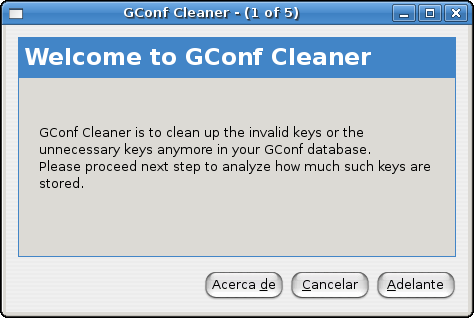
1. GConf Cleaner. Es una aplicación que nos permite eliminar claves del registro que ya no se usan y que se han quedado acumuladas. Para instalarlo bajamos ESTE archivo y lo instalamos. Para acceder se encuentra en Aplicaciones->Accesorios->GConf Cleaner

gconfclean1Es recomendable guardar el archivo de registro (.reg) antes de limpiar las claves, ya que pudiera ocurrir un problema con alguna aplicación. Si es así, después deberemos cargar el archivo así:

gconftool-2 –load=nombre_del_archivo.reg

2. Eliminar paquetes residuales: Ésta opción se encuentra en el Synaptic, Sistema->Administración->Synaptic y suconfres función es eliminar paquetes que quedaron en el sistema y que eran dependencias para instalar algún otro, pero que al desinstalarlo no se eliminaron. Para hacerlo manualmente seleccionamos en la izquierda el filtro que pone: No instalados (conf. residual), y nos aparecerá una lista con todos ellos. Para eliminarlos pinchamos con el botón derecho sobre cada uno de ellos y seleccionamos “Marcar para eliminar completamente“. Finalmente hacemos “Aplicar” para borrarlos por completo del sistema.

3. Utilizar AutoClean: Esta es una opción incluida en el Apt del Sistema. Lo que hace es eliminar paquetes de descargas incompletas o canceladas por alguna razón. Como no sirven para nada, simplemente abrimos una consola y escribimos: sudo apt-get autoclean (sin la palabra install). Y automáticamente se eliminarán todos esos paquetes, a mi me liberó unos 20Mb!.

4. Eliminar Traducciones: Un locale es un conjunto de reglas culturales que definen el país, idioma, caracteres y otras preferencias de la interfaz del usuario. Cuando instalamos un programa, es probable que se instalen locales de varios idiomas, por lo que a la larga tendremos el equipo lleno de traducciones que no nos interesan. Para eliminarlas instalamos un paquete llamado localepurge (sudo apt-get install localepurge). Inmediatamente después de instalarlo aparece una pantalla en el terminal donde se deben seleccionar los idiomas que utilizaremos, en nuestro caso los del español y también ingles, ya que algunas aplicaciones no están traducidas. Puedes quedarte con estos:

  • en
  • en_US
  • en_US.ISO-8859-15
  • en_US.UTF-8
  • es
  • es_ES
  • es_ES.UTF-8

Para ejecutarlo posteriormente simplemente escribimos en una consola: sudo localepurge. Lo interesante de éste paquete es que luego al instalar alguna otra aplicación lo llama inmediatamente y elimina del programa las traducciones en los idiomas que no marcamos.

Existen algunas otras aplicaciones para limpiar aún más el sistema, pero no las he puesto porque según he leído puedes cargarte algunas dependencias, y la eficiencia no se va a notar casi nada.

Extraido de: http://universolinux.wordpress.com/2007/09/10/como-limpiar-ubuntu/

10 ene 2008

Doom3 (RoE) Patch 1.3… en GNU/Linux

Doom3 (RoE) Patch 1.3… en GNU/Linux

Hacer correr de forma nativa este juego fué una verdadera aventura, no me demoré más de un día pero si me dió mucho dolor de cabeza…

El primer problema fué la descarga…. eso si demoró un par de días, por Bitorrent. Luego de la descarga de los archivos *.pk4 (más de 1,5gb) me dediqué a buscar el instalador para Gnu/linux; algo así como doom3-linux.1.3…….run, también busqué la versión anterior porque leí que habían problemas con el cd-key… al final de cuentas, por experiencia propia les recomiendo que descarguen el instalador del último parche (version 1.3) que trae la expansión de Resurrection of Evil (RoE). (pesa cerca de 20mb)

Una vez que la instalen (con el comando $sudo bash archivo.run ; es iportante que lo hagan con ese comando porque al hacerlo con sh me lanzaba un error, no sé porqué sería) les pedirá el cd-key y aqui (y por esto hize este post) está el graaaaaan problema, NO HAY CD-KEY QUE SIRVA PARA LA VERSIÓN 1.3!!!! (tranquilos, si lo hay jeje) por mas que busqué y revisé en el google, no encontré una llave que me sirviera (este parche te pide una llave para jugar y otra para la expansion RoE).

Vamos al grano, revisando la carpeta /.doom3 que está oculta dentro de nuestra carpeta personal encontré los siguientes archivos: doomkey & xpkey, lo más extraño es que estaban medio-vacíos y sólo contenian esto:

// Do not give this file to ANYONE.
// id Software and Activision will NOT ask you to send this file to them

Supongo que sabes leer algunas palabritas en inglés, no? la cosa es que leyendo esto se me ocurrió que algo le faltaba al archivo, asi que no encontré nada más interesante que agregarle el siguiente texto al archivo (/.doom3/base/doomkey):

GCSCHSSGCC3WDHJ2 2F —> lo pillé por ahi en el google, ni idea para que sirve jejeje

entonces el archivo me quedaría así:

GCSCHSSGCC3WDHJ2 2F
// Do not give this file to ANYONE.
// id Software and Activision will NOT ask you to send this file to them.

y lo guardé a ver que sucedía.

Después me dediqué a revisar el otro archivo (/.doom3/base/xpkey) y le agregué otra línea que encontré en el san google:

PSBCTASC33WBPH7L C0 —-> que será esto?

para que me quedara así:

PSBCTASC33WBPH7L C0
// Do not give this file to ANYONE.
// id Software and Activision will NOT ask you to send this file to them

Una vez que terminé, guarde los archivos y abrí el juego… chachaaaaaaaaaaan!!!! se me quedo pegado por 1 minuto más o menos y cuando ya me estaba desesperando se reestableció y FUNCIONÓ DE MARAVILLA! y ya no me pide mas el cd-key!!!!

Creo que las gracias se las debo dar a san google por facilitarme unos números inservibles, a los creadores del juego Doom3 ya que sin su aviso subliminal no habría podido entender que ahí van los números y a mi madre que me dió un cerebro bastante útil y curioso.

Extraido de: http://felipeleonardo.wordpress.com/2007/08/25/doom3-roe-patch-13-en-gnulinux/

5 nov 2007

Manual SUPERNOVATO para OPTIMIZAR desde 0 : Ubuntu 7.10 Gutsy

Manual SUPERNOVATO para OPTIMIZAR desde 0 : Ubuntu 7.10 Gutsy una vez instalado.


Escrito por utopianegra, on 04-11-2007 13:38 - Comentado por Oz.


Bueno, lo cierto es que se hacía ya necesario, que alguien se ponga en la piel de un novato, y haga una instalación LIMPIA DESDE 0, de Ubuntu 7.10 Gutsy, y vaya contando, paso a paso, que demos ir haciendo, para tener Optimizado nuestro sistema, en unos pequeños pasos.

Pues bien este manual, es simplemente eso, asi que si haces una instalación desde 0 de tú Ubuntu 7.10, ya puedes ir siguiendo paso a paso, lo que escribo aquí debajo, para optimizar tu maquina y tenerla funcionando al 100%.

Esta quia es por tanto, de gran ayuda si te decides a instalar UBUNTU 7.10, desde cero, por tanto es muy recomendable que te la ipmrimas y la tengas al lado, si quieres dar el gran paso y tener todo tu sistema al 100% Tuneado y bien configurado en muy pocoso pasos.

Si tienes algun amigo que se acaba de instalar Ubuntu, o al que le quieras recomendar Ubuntu, y quiers que se de cuenta de lo guapo que le puede quedar, puedes tambien recomendarle esta guia, dado que la he intentado explicar muy detalladamente para que cualuiqer persona pueda dejar su UBUNTU TUNEADO.

Bueno no me enrollo más asi que SUPONGAMOS QUE ACABAMOS DE INSTALAR UBUNTU 7.10 GUTSY:

¿ Que hacemos ?, pues ... lo siguiente:

  • Activar Controladores Restringuidos : Una vez que hemos instalado nuestro fabuloso UBUNTU 7.10, en caso de que tengamos una tarjeta NVIDIA, el sistema nos detectara que existen unos drivers restringuidos, para la misma, con lo cual para activarla, simplemente pulsaremos en el ICONO ( junto al reloj ) , y activaremos los drivers restringuidos para nuestra tarjeta, despues reiniciamos la maquina y al reiniciar tecleamos:
# glxinfo 

Si nos fijamos aparecera una linea en la lista que pondrá direct render = yes , esto significa que ya tenemos aceleración 3D, por tanto no es necesario instalar ningún otro driver si no queremos complicarnos y yo es lo que recomiendo si tienes una tarjeta NVIDIA. En caso de que tengas una INTEL, el sistema te pondra aceleración por defecto y si dispones de una ATI, sincerametne lo desconzco.. espero que alguien lo poste .. pero yo aconsejo seguir mi manual de ENVY .

  • Activar todas las Actualizaciones del Sistema: En caso de que dispongas de intenet .. cosa casi necesaría hoy en día, despues de realizar esto pasaremos a actualizar las actualizaciones oficiales de nuestro sistema, que estarán marcadas con un icono NARANJA, junto al reloj, y que podremos aplicar siguiendo el asistente que nos sale, tras pulsar sobre el mismo. Parte de estas actualizaciones, son de compiz-fusión, ya que hay que recordar que daba algunos problemas en la versión de lanzamiento de UBUNTU 7.10, pero hoy en día simplente se solucionan con estas actualizaciones sin tener que tocar nada, ademas antes de seguir haciendo nada . .es mejor realizar una completa actualización del gestor de las mismas.
  • Arreglar e Instalar Compiz Fusion: Una instalación limpia de Ubuntu 7.10 ó actualización, como explique en un articulo anterior, no trae por defecto compiz-fusión en toda su extensión, por tanto, una vez realizado los pasos anteriores y ya comprobado que tenemos direct render = yes , pues pasamos a arreglar e instalar compiz-fusión con los siguientes comandos:
(orden si tienes GNOME)
sudo apt-get install  compiz-gnome compizconfig-settings-manager emerald
(orden si tienes KDE)
sudo apt-get install  compiz-kde compizconfig-settings-manager emerald
  • Tuneando COMPIZ-FUSION:

Como ya tenemos todo preparado, lo primero, nos vamos a la barra inferior de Ubuntu, y donde esta el cambiador de escritorio pulsamos con el botón derecho del mouse y pulsamos en Preferencias. Aquí configuraremos 4 areas de trabajo. Esto es importante para que nos salga el famoso CUBO. dado que por defecto solo tenemos 2 esritorios configurados en UBUNTU y debems poner 4.

Despues nos vamos a Sistema - Preferencias - Apariencia : Selecionamos Efectos Visuales , pulsamos en Personalizado y justo despues le damos a la derecha al botón : preferencias de gtk.

Aqui selecionamos:

  1. En Desktop : CUBO DE ESCRITORIO( nos pedira desactivar Desktop Wall, le decismos que si ), también marcamos GIRAR CUBO, EL RESTO COMO ESTA.
  2. En Effects: REFLECTION , EL RESTO COMO ESTA. Tambien queda muy guapo, entrar en la pestaña de ANIMATIONS ( Dentro de este menu en EFFECTS SETTINGS, marcamos la primera linea : Random Animation For all Events.), el resto igual.
  3. En Extras: WINDOWS PREVIEW, el resto igual.
  4. Windows Management: GROUP AND TAB WIDNOWS, el reto igual
  5. En Utility : CRASH HANDLER, CUBE CAPS(para poner dibujos a las caras del cubo), GLIB, el resto igual.

Bueno Amigo, si pulsas con el boton CENTRAL DE TU RATÓN, o mediante estas teclas , pues ya tienes tu cubo, de una forma sencilla .

Y para dejarlo mas bonito modificamos :

  1. Sistema Peferencias - Advance Desktop Settings : Entramos en Enable Cubo de escritorio - Entramos en la pestaña Appearance : Veremos un Apartado llamado SKYDOME, pues bien aqui dentro marcamos el apartado CUPULA, marcamos el apartado CUPULA ANIMADA, y dentro de IMAGEN DE LA CUPULA, seleccionamos alguna que este bien guapa, en el foro tengo puesto alguna , pero puedes consultar y buscar en google por skydomes.
  2. Sistema Peferencias - Advance Desktop Settings : Entramos en Enable Cubo de escritorio - Entramos en la pestaña Transparent Cube. Aqui si en el campo OPACITY DURING ROTATION, bajamos la barra a 70 aprox, nos queda un efecto de cubo transparente muy guapo.. eso si hay que tener marcado TRANASPARENCY ONLY MOUSE ROTATE, para que este efecto solo se procuzca cuando estemos rotando, sinotendremos un cubo totalment transparente siempre.
  3. Sistema Peferencias - Advance Desktop Settings : Entramos en Enabble Girar Cubo. Aqui hay un para de valores en la pestaña GENERAL, que es mejor modificar un poco : el valor AMPLIAR / REDUCIR : es mejor ponerlo 0,5, el valor PASO lo ponemos a 0,8 y el valor VELOCIDAD a 1,5. Con esto conseguimos que en vez de tener un CUBO CASI GIGANTESCO, tengamos un cubo un poco más pequeño y el efecto es bastante más guapo, ademas el efecto al girar, mejora sustancialmente. En cualqueir caso es posible que tu puedas poner otros valores si no te va bien del todo, pero almenos ahora ya sabes donde tocar.
  4. Si nos gusta el efecto que se por ahi de reflejo del CUBO, para activarlo : Nos vamos a Sistema Peferencias - Advance Desktop Settings. Aqui en el menu EFFECTS, Activamos CUBE REFLECTION, despues entramos en sus propiedades, y en Reflection mode casi que es mejor poner DISTANCE, para que el efecto sea mas LIBRE, almenos a mi me gusta más .. prueba tu mismo las opciones.
  5. Sistema Peferencias - Advance Desktop Settings : Entramos en Cube Caps, aqui Seleccionaremos 2 imagenes para poner como tapas del cubo, si es que no nos gustan las que estan por defecto. Despues es imporante irnos a la pestaña BEHAVIOUR, marcamos TODAS LAS OPCIONES. Con esto conseguimos que las fotografias que pongamos se ajusten al CUBO, asi que queda más PROFESIONAL.

Bueno amigo, pues ¿ quien te lo iba a decir ?, ya dispones de un sistema bastante tuneado, de una forma más o menos sencilla si has llegado hasta aquí .. ahora si quieres simplemente pulsa con el boton derecho del ratón, sobre el escritorio y le das a CAMBIAR EL FONDO DE ESCRITORIO. Pones una buena imagen, tengo algunos articulos de wallpapers , sino en el foro , y te aseguras de que en el estilo este marcado: AMPLIACION, asi se te ajustará al escritorio.

Con esto acabo la sección tunning, tu mismo veras que te ha quedado algo muy guapo para como lo tenias, asi que seguimos optimizando nuestro equipo con otros temas....

  • Cambiamos barra de estado de apliaciones : La barra de estado de aplicacioens, es la barra, donde se van abriendo las aplicaciones que tenemos abiertas en nuestro sistema. Pues bien, esta barra es demasiado simplona y una de las cosas que casi todo el mundo hace al lleva run tiempo en Ubuntu, es cambiarla por un tipo de barra como los ordenadores MAC. Asi pues nosotros las cambiaremos y e instalaremos AVANT WINDOWS.

Para instalar Avant Windows:

Descargar: avant-window-navigator (440.7 Kb) Ubuntu 7.10 32 bits.
Descargar: avant-window-navigator (465.1 Kb) Ubuntu 7.10 64 bits.

Una vez lo tengas instalado pulsamoa CTRL + ALT + BACKSPACE , para reiniciar el GDM ( entorno grafico ). Con esto ya tendremos en Aplicaciones instalado Avant Windows, ahora nos queda ponerlo en el incio del sistema y configurarlo un poco.

Para lo primero nos vamos a Sistema - Preferencias - Sesiones : Pulsamos Añadir : y ponemos en Nombre : avant-window-navigator, y en comando, LO MISMO. Aceptamos y con esto al inciar el sistema se ejecutara automáticamente.

Despues vamos a Sistema - Prefencias - AVN MANAGER . Aqui en la pestaña GENERAL . ponemos el tipo de ICON EFFECT, para cuando pulsemos sobre un icono a mi personalmente me gsuta poner SQUISH. Y para que nos quede como un MAC, en la pestaña APARIENCIA DE LA BARRA, dentro de LOOK : ponemos 3D LOOK.

PULSA otra vez CTRL+ ALT + BAKSPACE y veras que ya tienes tu barra.

Ahora todavía no hemos terminado dado que deberemos " eliminar " la barra antigua de Ubuntu. Antes de eso, tendremos que poner algunas funcioens que hay en dicha barra en la barra superior de menus, asi no perderemos funciones como la papelera de reciclaja, el cambiador de ventanas o el icono de limpiar escritorio.

Para hacer esto pulsamos con el boton derecho del raton sobre la barra de superior de UBUNTU, y seleccionamosAÑADIR PANEL. Agregamos los siguientes componentes:

- Cambiador de aras de trabajo

- Monstrar el Escritorio

- Y por ultimo Paperlera

Veras que te ha agregado en tu barra principal , estas funcioes, ahora tu mismo las pones donde quieras pulsando con el boton derecho del raton, sobre cualquiera de ellas y dandole a mover. Al mismo tiempocomo la barra inferior ya no nos sirve para nada pulsamos sobre el boton derecho del raton sobre ella y le damos a BORRAR ESTE PANEL.

¿ GUAPO VERDAD ? .. Ahora esto se va pareciendo a un AUTENTICO UBUNTU.

  • Cambiando Ventana de Entrada: La ventana de entrada de UBUNTU 7.10, es un poco sosa, y lo bonito es poner alguna que tenga soporte para imagenes de usuario como esta de Ubuntu Wolrd . Descargala, y una vez la tengas, te vas a Sistema - Administración - Ventana de Entrada.Abres la pestaña LOCAL, Pulsamos en añadir, y seleccionamos el fichero descargado de Ubuntu World. Ahora ya lo tendremos en la LISTA, pues bien lo seleccionamos ( ponle el punto delante ). Ahora solo nos queda poner nua foto de usuario. Para esto abrimos la consola y tecleamos:
# gdmphotosetup 

Se abrira una ventana pulsamos sobre el icono y seleccionamos la foto que queremos en la entrada del sistema. Facil verdad ¿?, pues ya tienes mas tuneado tu inicio de maquina. Si te gusta algun otro tema ya sabes como instalarlo.

  • Optimizando Evolutión : Para todos aquellos que no conozcais Evolutión, a partir de ahora, será vuestro programa de correo electrónica que sustituya a Outlook. La configuración de las cuentas es muy sencilla, igual casi que en el Outlook, podeis configurar tambien vuestra cuenta GMAIL , o incluso vuestro correo HOTMAIL , pero lo principal, es que a activeis el soporte contra SPAM. Asi que .. ahi quedan los enlaces y ya puedes ir optimizando tu cliente según la opción que tomes.
  • Configurando nuestra cuenta de Mensajeria : Una vez que hemos llegado a este punto, necesitaremos estar comunicados con nuestros contactos. Ubuntu 7.10, dispone por defecto del cliente PIDGIN, que yo te recomiendo que utilices. Para instalarlo Simplmente nos vamos a Sistema - Preferencias - Sesiones: Aqui agregamos la sesion con nombre pidgin y comando pidgin, asi se autoejecutara automáticamente al iniciar. Despues simplemetne nos toca cofigurar nuestra cuenta de mensajería: HOTMAIL, ICQ, etc ...

Como principal consejo, a todos los usuarios que vienen del messenguer les recomiendo que una vez que tengan instalado el pidgin, pulsen con el boton derecho del raton sobre el icono, y entren en la opcion : COMPLEMENTOS. Aqui podrán activar una serie de funciones, que le serán de gran utilidad, como el que cada vez que un usuario se conecte te avisen al estilo messenguer y algunas otras cosas.

  • Configurando los Codecs Multimedia : A pesar de lo que mucha gente desconoce, " no es necesario " , ponernos a Instalar CODECS MULTIMEDIA como locos, en nuestro Ubuntu. Ubuntu, de serie no esta preparado para reproducir algunos tipos de archivos. ¡ PERO ESO NO DEBE IMPORTARNOS !, dado que si tenemos conexión a Internet, en el momento que nos haga falta algún tipo de CODEC, Ubuntu 7.10 Gutsy, se conectará EL SOLITO Y LO INSTALARA. Por tanto, ¿ que mejor manera ?, de tener un Sistema Optimizado, y no tener por ahi instalados CODECS innecesarios que no vayamos a utilizar, que dejando la libertada a nuestro sistema para que el lo haga. En cualquier caso, si eres de los que te gusta ir por ahir convirtiendo ficheros de un formato a otro, es posible que tengas problemas. Pues bien sólo en ese caso, te recomiendo que sigas este manual .

Lo qu si podeis instalar, que no esta por defecto es el VLC con sus plugins, os dejo la orden:

sudo apt-get install vlc mozilla-plugin-vlc vlc-plugin-alsa vlc-plugin-arts vlc-plugin-esd vlc-plugin-esd vlc-plugin-ggi vlc-plugin-glide vlc-plugin-sdl vlc-plugin-svgalib x264

  • Instalando los restricted-extras: Bueno , estos paquetes hay que tenerlos instalados y no estan de serie, asi que si quieres utilizar el rar, java y flash... pues mejor ejecuta esto:
sudo apt-get install ubuntu-restricted-extras
  • Mejorar las fuentes: Ubuntu: como ya comentamos tiene de serie un problema que hace que no se vean bien las fuentes. Lo puedes solucionar siguiendo el siguiente articulo .

  • Añadir trasnparencias: Para que la barra de GNOME, queda más bonita, podemos pulsar con el boton derecho del raton sobre la misma y nos vamos a PROPIEDADES. Aqui seleccionamos la pestaña FONDO - y una vez aqui simplmente marcamos COLOR SOLIDO, Para activar la transparencia de la barra. Esto nos terminara de dar un aspecto genial. Recuerda también, que podras hacerlo en cualquier barra GNOME. Ahora que ya tenemos la barra con transparencias, nos toca ponerlas en la CONSOLA. Para ello abrimos una consola y pulsamos en el menu : EDITAR - PERFIL ACTUA, Entramos en la pestaña EFECTOS, y aqui seleccionamos FONDO TRANSPARENTE, en la intensidad que nos guste. Ahora amigo,ya tienes tus efectos de transparencia.
  • Mejorando un poco Nautilus : Una vez instalado nuestro Ubuntu, tambien podemos mejorar un poco nuestro navegador Nautilus. Yo recomiendo que abras por ejemplo tu carpeta personal. Despues vas a EDITAR - FONDOS Y EMBLEMAS. Aqui te saldran una serie de PATRONES : Pues bien pulsa sobre el que más te guste, y lo arrastras ( sin soltar el boton del raton ), hasta tu ventana de NAUTILUS. Veras que a partir de ahora, como fondo del NAUTILUS, no tienes algo tan simplon como un fondo blanco, sino que acabas de poner una TEXTURA, que queda bastante mas guapo.

Otra cosa que podemos hacer es instalar algun complemento, para mejorarlo, yo recomiendo, poner el complemento para modificar imagenes , asi cuando descarguemos las imagenes de nuestras camaras o moviles al ordenador las podremos rotar con un simple click de ratón desde nautilus, sin tener porque entrar en ningun software gráfico.

  • Mejorando los CURSORS DEL RATON: Pues bien una cosa que yo tambien suelo hacer es instalar los COMIX-CURSORS, que son unos cursores mucho más divertidos para nuestro Ubuntu, que los standart.
Como las instrucciones son sencillas las dejo aqui:
sudo apt-get install comixcursors

Despues vas a Sistema > Preferencias > Apariencia y en la pestaña “TEMA” pulsamos PERSONALIZAR. Despues nos vamos a la pestaña PUNTEROS, y aqui simplemente ahora ya veremos los COMIX cursors ... Ponemos uno de ellos y nos quedara muy bien tras reiniciar el sistema. ( CTRL + ALT + BACKSPACE ).

¿ Mucho mas divertido verdad ?, ahora espero ya dispongas de un UBUNTU queno se parece en nada a lo que tenias nada más instalarlo de serie y que seguramente te hará pensartelo mucho el desinstalartelo o el de renunciar a el para instalarte alguna otra plataforma que no quiero mencionar.

Saludos y disfruta de este manual que he preparado pensando en el más novel.

Extraido de: http://www.ubuntu-es.org/index.php?q=node/68664

1 nov 2007

Acceso Remoto a tu PC atravez de IP publica, privada, sin VPN

Acceso Remoto a tu PC del trabajo o casa sin IP publica ni VPN

Si algun dia has necesitado entrar a tu computadora de tu trabajo o casa sin tener una ip publica o publicar una VPN les traigo 2 opciones para ser usadas en windows:

La primera es un servicio llamado LogMein le cual tiene una version lite que es gratis en el que registras en tu cuenta la pc que queres administrar y le instalas un programa que te permitira la administracion remota.

https://secure.logmein.com/go.asp?page=home〈=es

la segunda opcion es mas facil ya que no tenes que registrarte solo descargar el software y usarlo, el programa se llama CrossLoop y solo tenes que iniciarlo en modo Host en la computadora donde queres tomar el control y te dara un numero el cual utilizaras para conectarte a la computadora.

Crossloop trabaja ocupando una comunicacion encriptada y puede traspasar Firewalls and NAT.

http://www.crossloop.com/index.html

a diferencia de soluciones como VNC ambas soluciones no necesitan que estes en la misma red o ips publicas para conectarte a ellas.

27 oct 2007

Cedega en Ubuntu 7.10 Gutsy Gibbon

Transgaming Cedega en Ubuntu 7.10 Gutsy Gibbon

Transgaming Cedega es una aplicación para linux, la cual consiste en emular juegos creados para el SO windows. Existe otra aplicación llamada wine, que tambien emula aplicaciones para windows, pero en cuanto a emulación de juegos, Cedega le lleva la delantera.

Explicare como instalar y hacer correr juegos en este sistema

Primeramente descargate Cedega de amule, o via torrent, (thepiratebay y deluge) dentro del archivo que bajes se encontrara el instalar para ubuntu, seria el "cedega-small_6.0.2_all.deb" , vienen otros cedegas para mandriva, suse , fedora, etc…

Tambien vendrá un achivo llamado: "cedega-engine-6.0.2-local-update.i386.cpkg" , de se archivo , hablaremos mas tarde.

Luego de hacer 2 click al archivo .deb, se instalará automaticamente y tendremos algo como esto:

Luego , tendremos que aplicar el archivo "cedega-engine-6.0.2-local-update.i386.cpkg" que hará un update gratuito , ya que sin el no podras usar Cedega. Debes saber que Cedega es software libre, pero no es software gratuito. Te recomiendo en la medida de tus posibilidades que trates de pagar por dicho software para no caer en la windeada de piratear. Nos vamos a Transgaming y luego a install local update. escogemos el archivo .cpkg y le damos instalar; ahora si podemos usar nuestro Cedega.

Luego, insertamos nuesto CD de nuestro juego y nos vamos al boton "install" y nos saldra una ventana en donde le ponemos detect game y te detectara tu juego, le das continue y correra la instalación.

El juego instalado te aparecera en la consola y en el escritorio, le das play y listo, la version 6 soporta muchos mas juegos que la 5, mejorando el soporte a otros juegos.

NOTA IMPORTANTE: en algunos casos Cedega no funciona bajo beryl, para ello solamente vamos a la terminal y escribimos :

DISPLAY=:0 cedega

Se nos abrira Cedega sin ningun tipo de efecto y ya podrás instalar y jugar.

Fuente: antoniomtz.blogsome.com y elaboracion propia